

Spätestens seit Bekanntgabe von OpenAI, dass CustomGPTs im Dezember 2026 vollständig eingestellt werden, hat sich der Fokus noch stärker auf Skills verschoben. In diesem Artikel erfährst du, wie du mit Claude deinen eigenen Skill erstellen oder andere Skills hochladen und verwenden kannst.
Die kurze Erklärung: So erstellst du einen Claude Skill
Ein Claude Skill ist ein Ordner mit einer Datei namens SKILL.md, die zuerst Name und Beschreibung im YAML-Format enthält und darunter Anweisungen in Markdown. Claude liest anfangs nur die Beschreibung und lädt den Rest erst, wenn eine Aufgabe dazu passt.
Es gibt einen sehr einfachen Weg, deinen Skill in Claude zu erstellen: Bitte Claude im Chat, mit dem eingebauten Skill „skill-creator“ einen Skill für deine Aufgabe zu bauen. So sparst du dir einiges an Arbeit und hast in nur wenigen Minuten die erste Version deines Skills stehen.
Für etwas mehr Kontrolle, kannst du den Skill komplett selbst erstellen.
So gelangst du in fünf Schritten zu deinem eigenen Skill:
- Aufgabe wählen: eine wiederkehrende, klar umrissene Aufgabe, zum Beispiel „Blogbriefing in Artikelgliederung umwandeln“.
- Ordner anlegen: einen Ordner mit dem Namen des Skills, etwa blog-gliederung/.
- SKILL.md schreiben: YAML-Frontmatter mit name und description, darunter die Schritt-für-Schritt-Anweisungen und ein Beispiel.
- Optional ergänzen: Referenzdateien, Vorlagen oder Skripte in Unterordnern ablegen und in der SKILL.md verlinken.
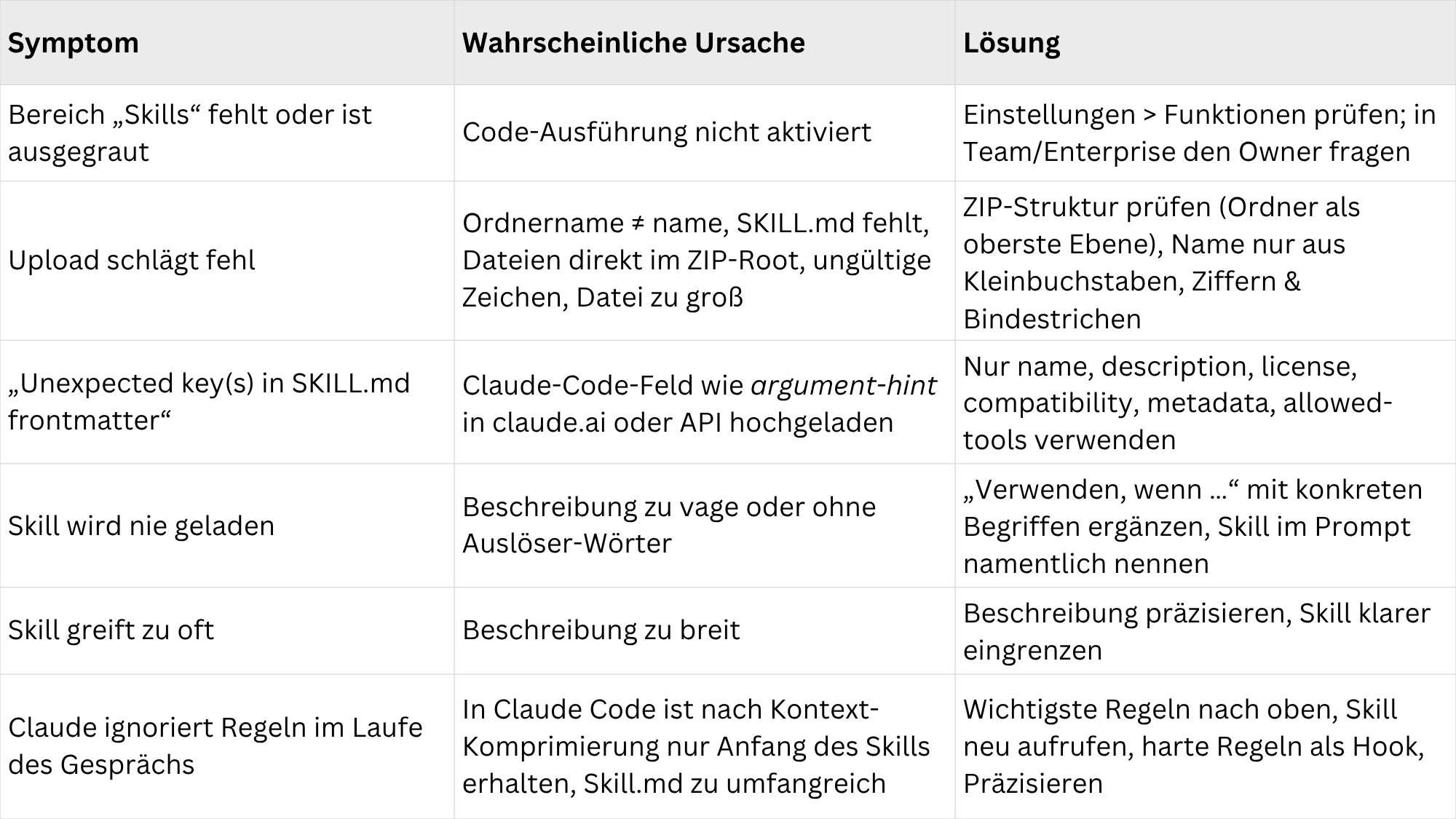
- Hochladen und testen: den Ordner als ZIP packen, in Claude unter Anpassungen > Skills hochladen, aktivieren und mit mehreren Prompts testen.
Skills sind laut Anthropic in den Plänen Free, Pro, Max, Team und Enterprise verfügbar. Voraussetzung ist, dass die Code-Ausführung aktiviert ist.
Was sind Claude Skills?
Claude Skills (auch „Agent Skills“ genannt) sind Ordner mit Anweisungen, Skripten und Ressourcen, die Claude bei Bedarf während einem Chat selbstständig lädt. Durch einen Skill weiß Claude, wie es eine bestimmte Aufgabe immer auf dieselbe bestimmte Weise zu erledigen hat: nach deinen Markenrichtlinien, deiner vorgegebenen Struktur oder deinem erarbeiteten Prozess.
Du kannst einen Skill sehr gut mit einem Werkzeug in einem Werkzeugkasten vergleichen. Claude hat alle von dir erstellten Werkzeuge zur Verfügung und wählt in einem Chat immer selbstständig das Werkzeug aus, das gerade gebraucht wird.
Progressive Disclosure: Warum Skills kaum Kontext kosten
Skills laden in drei Stufen. Deshalb kannst du viele Skills installieren, ohne dass Claude langsamer oder ungenauer wird:
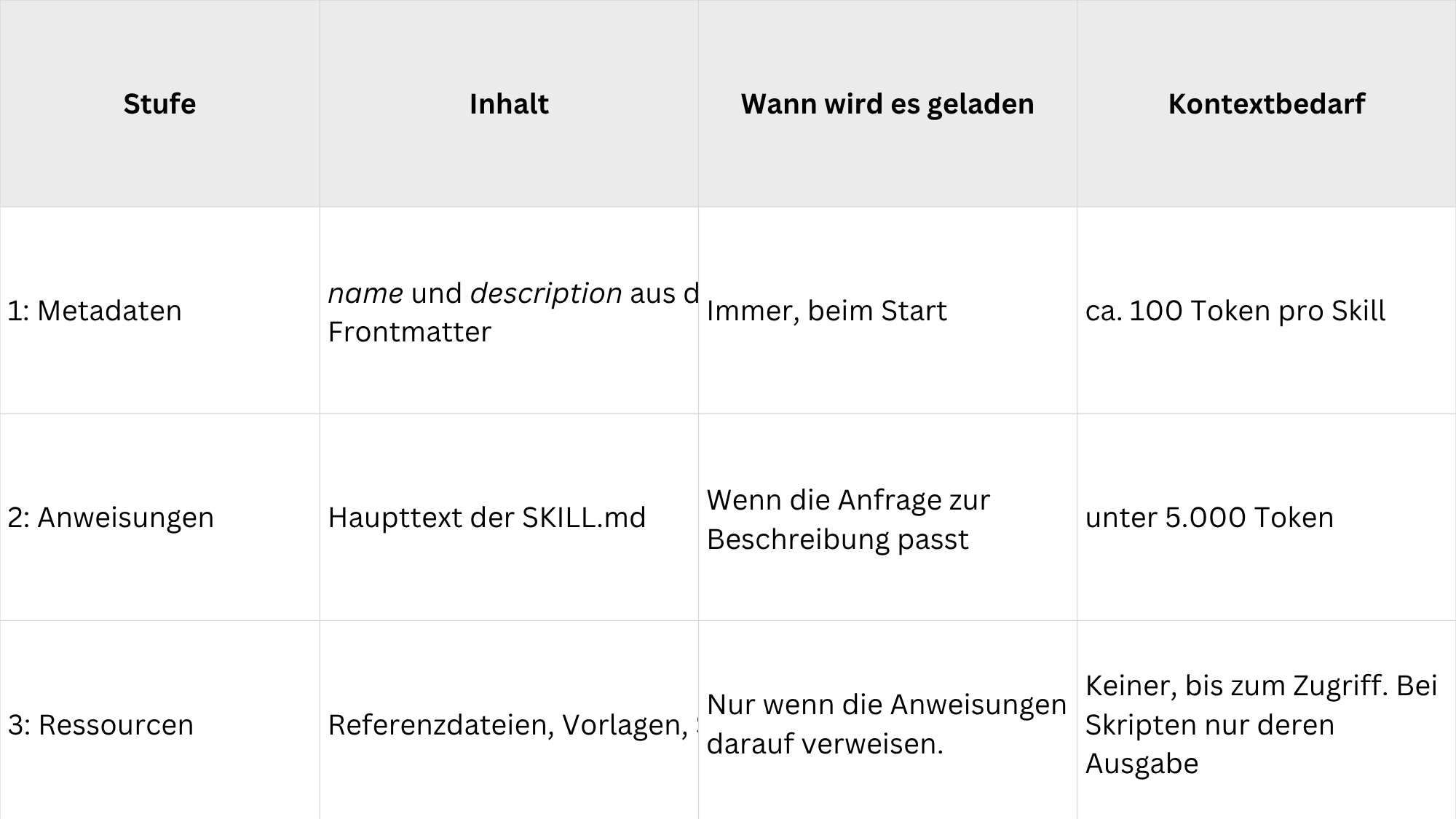
💡 Die wichtigste Regel zur Erstellung von Skills: Die description entscheidet, ob dein Skill überhaupt benutzt wird. Claude gleicht jede Anfrage mit den Beschreibungen ab. Steht dort nicht klar, was der Skill tut und wann er greifen soll, wird Claude die Anweisungen gar nicht erst laden und ihn in der passenden Situation nicht verwenden können.
blog-gliederung/
├── SKILL.md ← Pflicht: Metadaten + Anweisungen
├── reference/
│ └── tonalitaet.md ← Stilregeln, nur bei Bedarf gelesen
├── templates/
│ └── gliederung.md ← Ausgabevorlage
└── scripts/
└── keyword_check.py ← wird ausgeführt, nicht gelesen
Die SKILL.md besteht aus zwei Teilen: dem YAML-Frontmatter zwischen zwei — -Zeilen und dem Markdown-Text darunter.
—
name: blog-gliederung
description: Erstellt aus einem SEO-Content-Briefing eine Artikelgliederung mit H2/H3, FAQ und Meta-Description. Verwenden, wenn ein Briefing, eine Gliederung oder ein Blogartikel-Entwurf angefragt wird.
—
# Blog-Gliederung aus Briefing
## Ablauf
- …
## Beispiele
…
Welche Arten von Skills gibt es?
- Anthropic Skills: Sie sind schon vorinstalliert, zum Beispiel für Word, Excel, PowerPoint und PDFs. Claude nutzt sie automatisch.
- Eigene Skills: Sie werden von dir oder deinem Team für eure spezifischen Workflows erstellt.
- Von der Organisation bereitgestellte Skills: In Team- und Enterprise-Plänen können Admins Skills an alle Mitglieder freigeben.
- Partner-Skills: Diese liegen im Skills-Verzeichnis, etwa von Notion, Figma und Atlassian, abgestimmt auf deren Konnektoren.
Skills folgen dem offenen Standard agentskills.io. Ein Skill, den du für Claude schreibst, funktioniert also auch in anderen Tools, die den Standard übernehmen.
Das bedeutet, du kannst z.B. mit dem Skill-Creator einen Skill in Claude erstellen und diesen auch in OpenAI oder Perplexity hochladen und dort verwenden.
Skill, Prompt, Projekt oder MCP: Was benutzt man wann?
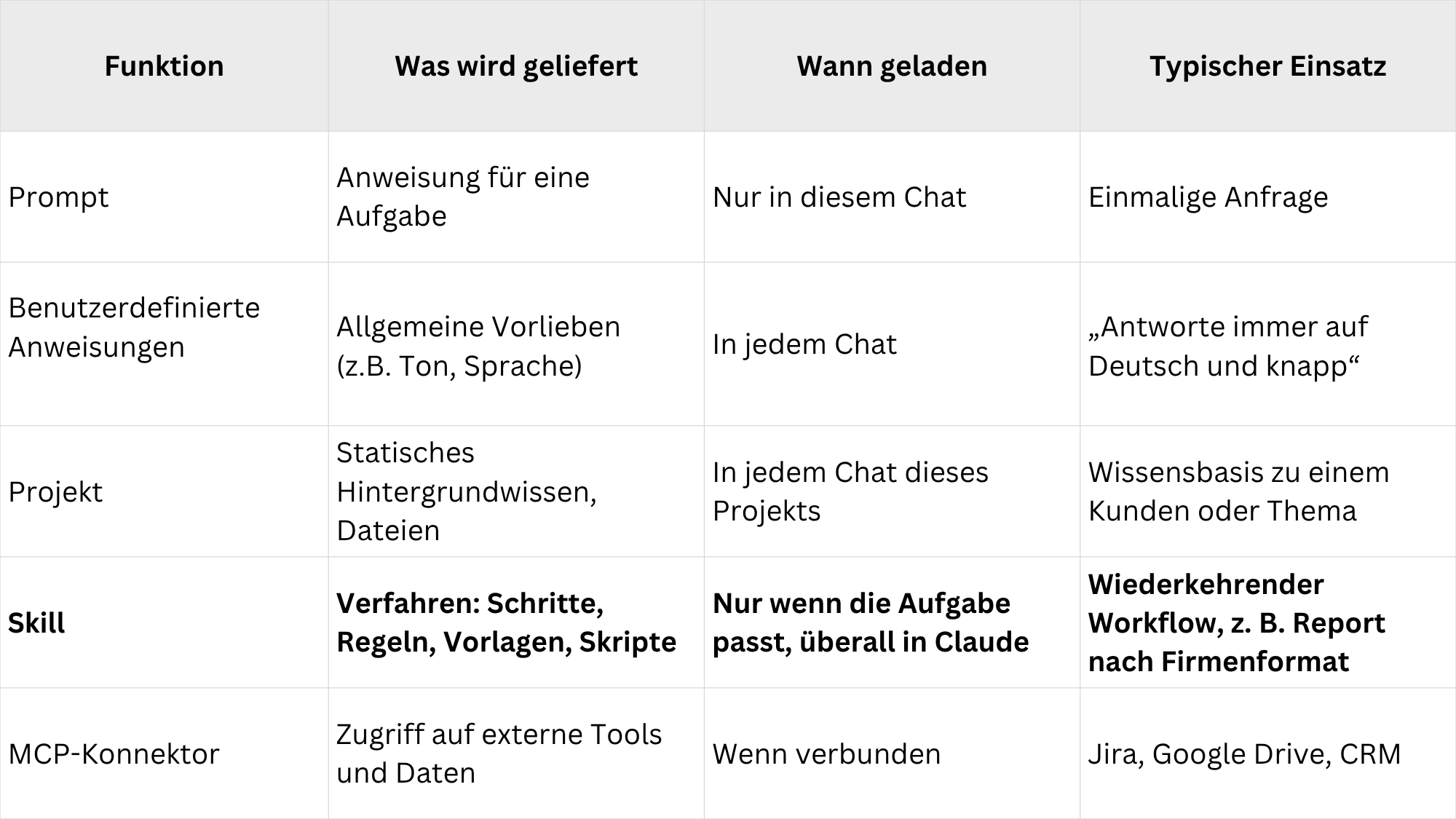
Ein Skill lohnt sich, sobald du dieselben Anweisungen zum dritten Mal in einen Chat tippst. Aber wäre an der Stelle nicht auch ein Projekt angebracht? Um Klarheit in die verschiedenen Begriffe zu bringen, hier einmal die Abgrenzung von Skills zu den anderen Claude-Funktionen:
Voraussetzungen: Was braucht man, um einen Claude-Skill zu erstellen?
Für deinen ersten Skill brauchst du nur ein Claude-Konto. Ich erkläre dir gleich, wie du mit dem eingebauten Skill-Creator von Claude ganz einfach einen Skill erstellen kannst, der am Ende die korrekte Skill-Anatomie besitzt, ohne dass du etwas von Code verstehen musst.
Anatomie eines Skills: Ordner, SKILL.md und Frontmatter
Für einen Claude Skill ist genau eine Datei Pflicht: die SKILL.md im Skill-Ordner. Alles andere ist optional. Ein ausgebauter Skill sieht so aus:
Die Regeln für das Frontmatter
Feld | Pflicht? | Regeln | Tipp |
name | Ja | max. 64 Zeichen; nur Kleinbuchstaben, Ziffern, Bindestriche; keine XML-Tags; nicht nutzen: „anthropic“ oder „claude“ | Ordnername = name, z. B. blog-gliederung |
description | Ja | Zeichenbegrenzung, keine XML-Tags | In claude.ai unter 200 Zeichen bleiben |
license, compatibility, metadata, allowed-tools | Nein | Teil des offenen Standards | – |
Es gibt dabei zwei Fallstricke: Ein unbekanntes Feld im Frontmatter führt beim Upload zu claude.ai oder in die API zu einem harten Fehler („Unexpected key(s) in SKILL.md frontmatter“). Und das öffnende — muss in der allerersten Zeile stehen, sonst wird das Frontmatter nicht erkannt.
Claude Skill erstellen: Schritt-für-Schritt-Anleitung (Skill selbst schreiben)
Mit diesen acht Schritten baust du einen Skill von Hand, der in claude.ai, der Desktop-App und Claude Code funktioniert. Plane für deinen ersten Skill 30 bis 60 Minuten ein.
- Aufgabe festlegen und Lücke finden: Erledige die Aufgabe einmal mit Claude ohne Skill. Notiere dir, was du Claude jedes Mal erklären musst: Formate, Regeln, deine Prinzipien, Ausnahmen. Genau das gehört in den Skill, nicht mehr.
- Ordner anlegen: Name in Kleinbuchstaben mit Bindestrichen, zum Beispiel blog-gliederung. Anthropic empfiehlt selbsterklärende Namen. Vermeide vage Namen wie helper oder tools.
- Frontmatter schreiben: name identisch mit dem Ordnernamen. In die description gehört, was der Skill tut und wann er greift, in der dritten Person und mit den Wörtern, die Nutzer tatsächlich tippen.
- Anweisungen schreiben: Im Markdown-Teil die Schritte nummeriert, die Regeln knapp. Geh davon aus, dass Claude klug ist: Erklär dein Verfahren, nicht Allgemeinwissen.
- Beispiele ergänzen: Ein bis drei Paare aus Eingabe und gewünschter Ausgabe. Beispiele transportieren Stil und Detailgrad besser als jede Beschreibung.
- Ressourcen auslagern: Lange Stilguides, Tabellen oder Vorlagen kommen in eigene Dateien. Verlinke sie direkt aus der SKILL.md, nur eine Ebene tief. Halte die SKILL.md unter 500 Zeilen.
- Verpacken: Den Ordner als ZIP komprimieren. Der Skill-Ordner muss die oberste Ebene im ZIP sein, nicht die einzelnen Dateien.
- Hochladen und testen: In Anpassungen > Skills auf „+“ und „Skill hochladen“ klicken, ZIP wählen, Skill aktivieren. Dann in einem neuen Chat mit drei bis fünf unterschiedlichen Prompts testen und im Denkprozess prüfen, ob Claude den Skill lädt.
Richtige ZIP-Struktur:
blog-gliederung.zip
└── blog-gliederung/
├── SKILL.md
└── reference/
Falsch: SKILL.md direkt in der obersten Ebene des ZIP. Das ist der häufigste Grund für fehlgeschlagene Uploads.
In Claude Code entfällt das Verpacken: Leg den Ordner unter ~/.claude/skills/ (für alle Projekte) oder .claude/skills/ (nur dieses Repository) ab. Claude Code erkennt Änderungen ohne Neustart. Teste mit einer passenden Frage oder ruf den Skill direkt mit /blog-gliederung auf.
Claude Skill ohne Code erstellen: Mit Claude im Gespräch (Skill von Claude schreiben lassen)
Der schnellste Weg zu deinem ersten Skill führt über Claude selbst. Du beschreibst deinen Ablauf, Claude stellt Rückfragen und baut daraus mit dem eingebauten Skill „skill-creator“ eine fertige SKILL.md samt Ordnerstruktur.
- Gespräch starten: Beginne zum Beispiel mit: „Ich möchte einen Skill erstellen, der aus SEO-Briefings Artikelgliederungen für unseren Blog baut.“
- Material hochladen: Lade deine gelungenen Beispiele, Styleguides, Tabellen, etc. hoch. Claude entscheidet, was in die SKILL.md gehört und was als Referenzdatei daneben liegt.
- Rückfragen beantworten: So konkret, dass ein fähiger, aber fachfremder Kollege deinen Ablauf nachmachen könnte: Wann wird der Skill gebraucht? Woran erkennt man ein gutes Ergebnis?
- Skill speichern und aktivieren: Claude verpackt alles als Skill-Datei. Speichere den Skill ab und stelle, unter Anpassungen > Skills sicher, dass er aktiviert ist.
- In neuem Chat testen: Starte einen Chat mit Claude und lade z.B. ein SEO-Briefing hoch mit den Worten „Ich brauche eine Artikelgliederung zu diesem Briefing”. Im Denkprozess von Claude sollte jetzt „Verwende [Skillname]“ erscheinen. Passt das Ergebnis nicht, bitte Claude, den Skill zu überarbeiten, und teste erneut.
Zum Lernen lohnt es sich unbedingt, die vom skill-creator erstellte SKILL.md zu lesen: Sie ist selbst ein Musterbeispiel für einen gut gebauten Skill.
Bewährter Prompt nach einer gelungenen Aufgabe:
Statt direkt mit dem Skill-Creator zu starten, kannst du auch einmal die Aufgabe mit Claude ohne Skill ausführen und darin all deine Regeln etc. hineingeben und so lange am Ergebnis feilen, bis die Aufgabe für dich als gelungen und abgeschlossen gilt. Gib dann die beispielhafte Anweisung: „Fasse den Ablauf, den wir gerade erarbeitet haben, als Skill zusammen. Übernimm die Gliederungsregeln, die Tonalität und die Regel XYZ.“ So landet im Skill nur, was sich in der Praxis bewährt hat.
Skills installieren und aktivieren
In claude.ai installierst du einen Skill, indem du die ZIP-Datei unter Anpassungen > Skills hochlädst. Dieser ist dann in der Regel standardmäíg aktiviert. Falls nicht, musst du den Schieberegler zur Aktivierung anklicken.
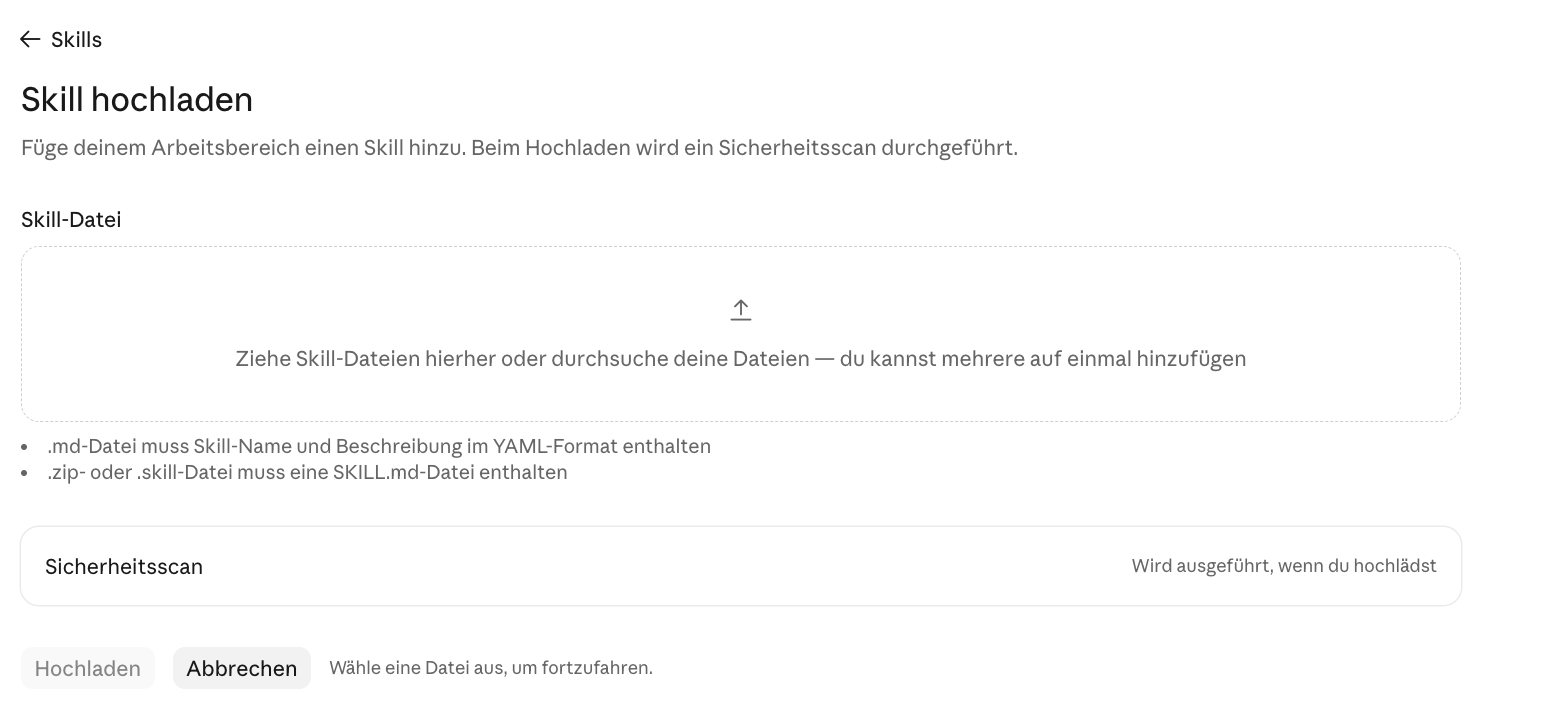
In Claude Code legst du den Ordner ins Skills-Verzeichnis, in der API lädst du ihn über die Skills-Endpunkte hoch.
Claude Skills mit anderen teilen
Wie du einen Skill teilst, hängt von Plan und Oberfläche ab. In Team- und Enterprise-Plänen teilst du direkt aus claude.ai, ansonsten sonst gibst du den Skill-Ordner weiter.
Wenn du also z.B. einen einzelnen Skill an andere Personen weitergeben willst, die nicht Teil deines Teams sind, lädst du den Skill als ZIP-Datei aus Claude herunter, gibst den Ordner als Datei weiter und die andere Person lädt diesen Ordner in ihrem Claude-Account als Skill hoch.
Wichtig: Die Person kann den kompletten Inhalt deines Skills sehen und lesen.
Best Practices: 10 Regeln für Skills, die zuverlässig greifen
Die meisten Skills scheitern an einer vagen description. Diese 10 Regeln stammen aus der offiziellen Anthropic-Dokumentation und decken die häufigsten Fehler ab (Skill authoring best practices).
- Beschreibung = Was + Wann: Nenne das Ergebnis und die Auslöser mit den Wörtern, die Nutzer tatsächlich verwenden.
- Dritte Person: Schreib die Beschreibung für den Skill in der dritten Person „Erstellt Gliederungen …“ statt „Ich helfe dir …“.
- Ein Skill, ein Workflow: Mehrere fokussierte Skills arbeiten besser als ein Alleskönner. Claude kombiniert sie bei Bedarf selbst.
- Knapp schreiben: Claude ist bereits sehr intelligent. Jede Zeile im Skill muss ihren Kontextplatz rechtfertigen. Die SKILL.md sollte unbedingt unter 500 Zeilen bleiben.
- Freiheitsgrad passend wählen: Offene Aufgaben (Review, Text) bekommen Leitlinien; fehleranfällige Abläufe (Migration, Datenexport) besser ein festes Skript und den Satz „Führe die Anweisung exakt so aus, ohne Abweichungen“.
- Beispiele statt Adjektive: Ein Beispiel bestehend aus Input und Output zeigt Stil und Detailgrad besser als „schreibe professionell und prägnant“.
- Prüfschleifen einbauen: Füge Prüfschleifen in deine Anweisungen ein (sofern passend), z.B.: „Ist ein Punkt offen, überarbeite und prüfe erneut.“
- Referenzen nur eine Ebene tief: Alle Dateien mit zusätzlichen Ressourcen müssen direkt aus der SKILL.md verlinken. Referenz-Dateien über 100 Zeilen sollten im besten Fall mit einem Inhaltsverzeichnis beginnen.
- Einheitliche Begriffe: Benutze immer dasselbe Wort für dieselbe Sache. Wenn zum Beispiel deine Markenstimme in einer Referenzdatei namens reference/stil.md steht, verweise jedes Mal genau mit dieser Bezeichnung auf die Datei.
- Erst testen, dann ausbauen: Teste mindestens drei realistische Fälle und vergleiche das Ergebnis mit und ohne Skill, jeweils in einem neuen Chat.
Gute vs. schlechte Beschreibung:
Schlecht | Gut |
Hilft bei Dokumenten | Prüft Lieferantenverträge gegen unsere Standardklauseln und markiert Abweichungen. Verwenden bei Verträgen, AGB oder NDA-Prüfungen. |
Macht Reports | Erstellt den monatlichen Marketing-Report im Firmenformat aus Google-Analytics-Exporten. Verwenden bei Monatsreport oder KPI-Übersicht. |
Vermeide zeitabhängige Aussagen wie „ab August gilt …“ im Skill. denn sie können schnell veralten und führen Claude später in die Irre.
Teste Änderungen immer in einem neuen Chat. Im alten Chat steckt der Kontext aus der Erstellung und verdeckt Lücken in den Anweisungen.
Die besten Skills für Claude
Die besten Skills sind die, die deinen eigenen wiederkehrenden Workflow abbilden. Als Startpunkt und Vorlage lohnen sich diese offiziellen und Partner-Skills:
Skill | Quelle | Anwendung |
docx, xlsx, pptx, pdf | Anthropic, vorinstalliert | Word-, Excel-, PowerPoint- und PDF-Dateien erstellen und bearbeiten |
skill-creator | Anthropic | Neue Skills im Gespräch bauen, testen und verbessern |
mcp-builder | Anthropic, GitHub | Eigene MCP-Server aufsetzen |
frontend-design | Anthropic, GitHub | Webseiten und UI mit eigenständiger Gestaltung |
webapp-testing | Anthropic, GitHub | Lokale Web-Apps mit Playwright prüfen |
brand-guidelines | Anthropic, GitHub | Vorlage für Markenrichtlinien als Skill |
Partner-Skills (z. B. Notion, Figma, Atlassian) | Skills-Verzeichnis in claude.ai | Abgestimmt auf die jeweiligen Konnektoren |
Sicherheit und Kosten
Sicherheit: Behandle Skills wie Software
Ein Skill kann Claude anweisen, Code auszuführen und Werkzeuge zu nutzen. Ein bösartiger Skill kann deshalb Daten abfließen lassen oder Aktionen auslösen, die nicht zu seinem angeblichen Zweck passen. Anthropic selbst nennt Prompt-Injection und Datenexfiltration als Hauptrisiken von Skills (Agent Skills Overview). Daher solltest du folgende Regeln zu deiner eigenen Sicherheit beherzigen:
- Installiere nur Skills aus vertrauenswürdigen Quellen
- Lies fremde Skills vor dem Aktivieren vollständig, auch Skripte, Bilder und Referenz-Dateien.
- Besonders kritisch: Skills, die Inhalte von externen URLs laden. Diese Inhalte können später manipuliert werden.
- Schreib niemals API-Schlüssel oder Passwörter in Skill-Dateien schreiben. Nutze für externe Dienste MCP-Konnektoren.
- Enterprise-Organisationen können ein Skill-Scanning aktivieren, das hochgeladene Skills vor der Ausführung auf bösartige Inhalte prüft.
Sind Claude Skills kostenlos?
Ja, Skills selbst kosten nichts extra. Sie sind in allen Plänen enthalten, auch im kostenlosen Free-Plan, sofern die Code-Ausführung aktiv ist. Ein Skill verbraucht aber Kontingent wie jede andere Anfrage: Die Metadaten kosten etwa 100 Tokens pro Skill, ein geladener Skill-Text bis zu einige Tausend. In der API zahlst du die üblichen Token-Kosten und die Nutzung des Code-Execution-Tools nach der jeweils aktuellen Preisliste.
Häufig gestellte Fragen zu Claude Skills (FAQ)
Was sind Claude Skills?
Claude Skills sind Ordner mit einer SKILL.md-Datei, optionalen Vorlagen und Skripten. Claude lädt sie automatisch, wenn eine Aufgabe zur Beschreibung des Skills passt, und erledigt die Aufgabe dann nach den im Skill enthaltenen Regeln.
Wie erstelle ich einen KI-Skill für Claude?
Am einfachsten erstellst du einen Skill, indem du Claude im Chat bittest, mit dem skill-creator einen Skill für deinen Zweck zu bauen. Ansonsten: Leg einen Ordner an, schreib darin eine SKILL.md mit name und description im YAML-Frontmatter und darunter die Anweisungen. Pack den Ordner als ZIP und lade ihn unter Anpassungen > Skills in Claude hoch.
Wie installiere ich einen Skill in Claude?
In claude.ai: Anpassungen > Skills > „+“ > „Skill hochladen“, ZIP auswählen, Schalter aktivieren. In Claude Code: Ordner nach ~/.claude/skills/ oder .claude/skills/ kopieren. In der API: über die Skills-Endpunkte hochladen und per skill_id im container angeben.
Wie aktiviere ich einen Skill?
Unter Anpassungen > Skills den Schalter neben dem Skill einschalten. Voraussetzung ist die aktivierte Code-Ausführung unter Einstellungen > Funktionen. Mit dir geteilte Skills erscheinen ausgegraut, bis du sie aktivierst.
Wie nutze ich Skills in Claude?
Claude lädt aktivierte Skills selbstständig, sobald eine Anfrage zur Beschreibung passt. Du kannst einen Skill auch gezielt anstoßen, indem du ihn im Prompt nennst. Schreib dazu einfach im Chat als Prompt: „Nutze /skillname.“
Wie kann ich Claude Skills teilen?
In Team- und Enterprise-Plänen über das Menü „…“ > Teilen an Personen oder Gruppen, oder über „In Organisation veröffentlichen“. In anderen Plänen gibst du den Skill-Ordner als ZIP-Datei weiter.
Brauche ich Programmierkenntnisse?
Nein. Ein Skill kann aus reinem Markdown-Text bestehen. Skripte sind optional und können von Claude geschrieben werden. Mit dem Skill-Creator erstellst du einen Skill völlig ohne Programmierkenntnisse.
Funktionieren Claude Skills auch mit anderen KI-Tools?
Ja, grundsätzlich schon. Das Format ist als offener Standard unter agentskills.io veröffentlicht. Plattformen, die den Standard übernehmen, können deine Skills ebenfalls nutzen. So kannst du zum Beispiel deine in Claude erstellten Skills auch in ChatGPT oder Perplexity hochladen.
Was ist der Unterschied zwischen einem Skill und einem Projekt?
Ein Projekt liefert Hintergrundwissen, das in jedem Chat des Projekts geladen ist. Ein Skill liefert ein Verfahren, das nur bei passenden Aufgaben geladen wird, dafür aber überall in Claude.
Wie viele Skills kann ich installieren?
Es gibt in der Browser-Version keine bekannte Obergrenze. Viele Skills im Account zu haben ist unproblematisch, weil im Ruhezustand nur Name und Beschreibung geladen werden, was etwa 100 Tokens pro Skill verbraucht. In Claude Code kürzt das System bei sehr vielen Skills die Beschreibungen selten genutzter Skills. Der Befehl /skill-doctor zeigt, welche du abschalten kannst. In der API sind bis zu 20 Skills pro Anfrage möglich.
Fazit
Einen Claude Skill zu erstellen dauert meist weniger als eine Stunde und spart dir danach bei jeder Wiederholung der Aufgabe Zeit und Erklärarbeit. Der Kern ist eine einzige Datei: eine SKILL.md mit präziser description und klaren Schritten. Fang mit der Aufgabe an, die du Claude am häufigsten erklärst, lass den skill-creator den ersten Entwurf bauen und schärf dann Beschreibung und Beispiele anhand ausführlicher Tests nach.
Quellen:
https://support.claude.com/de/articles/12512176-was-sind-skills
https://platform.claude.com/docs/en/agents-and-tools/agent-skills/best-practices
https://support.claude.com/de/articles/12512198-benutzerdefinierte-skills-erstellen
https://code.claude.com/docs/en/skills
https://resources.anthropic.com/hubfs/The-Complete-Guide-to-Building-Skill-for-Claude.pdf?hsLang=en


